
Blender
-Blenderのインストール-
最終更新日:2026年2月8日
動作環境:macOS 26.3 Tahoe
動作環境:macOS 26.3 Tahoe
Blender公式の推奨スペックは, メモリがかなり高い設定になっています。でも, 実際には最低レベル・・・8GBでも十分に動きます。
まずは, 下のBlenderロゴからBlender公式サイトを開きましょう。

Blender公式サイトからダウンロード!
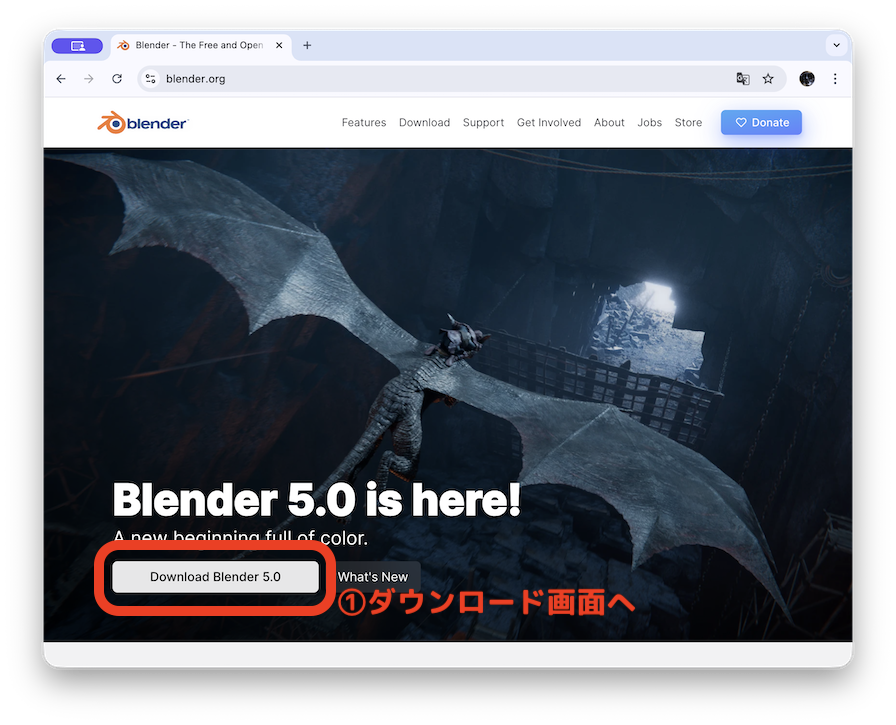
TOP画面は, Blenderで作成された美しい画面で彩られています。この画面は, 大きなバージョンの更新ごとに変更されます。
「自分も, いずれはこんな3Dを・・・!」とじっくり堪能したら, ダウンロードボタンを押しましょう。
「自分も, いずれはこんな3Dを・・・!」とじっくり堪能したら, ダウンロードボタンを押しましょう。
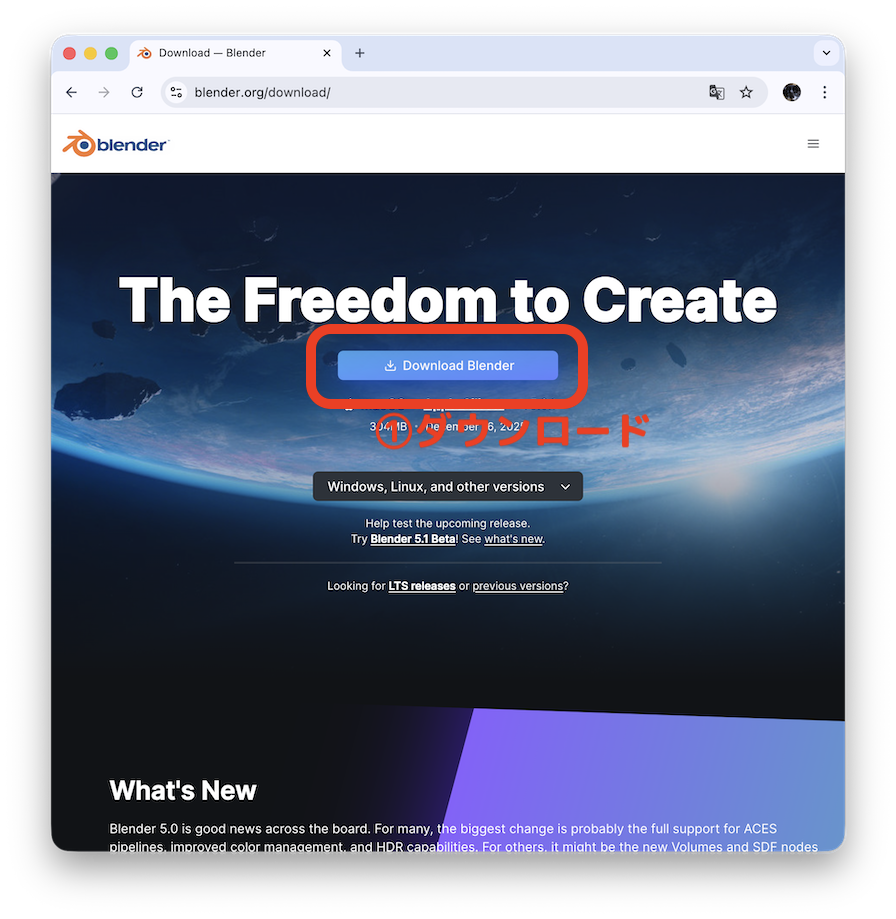
次は, ダウンロード用の画面です。Blenderの公式サイトでは, 使用しているOSを自動認識し, 最新のBlenderバージョンを推奨してくれます。ですので, 何も考えずに画面に出てくるダウンロードボタンをクリックします。
もし「自分のPCは古いので, 古いBlenderを使いたい!」という人は, 古いバージョンをダウンロードすることもできます。
もし「自分のPCは古いので, 古いBlenderを使いたい!」という人は, 古いバージョンをダウンロードすることもできます。
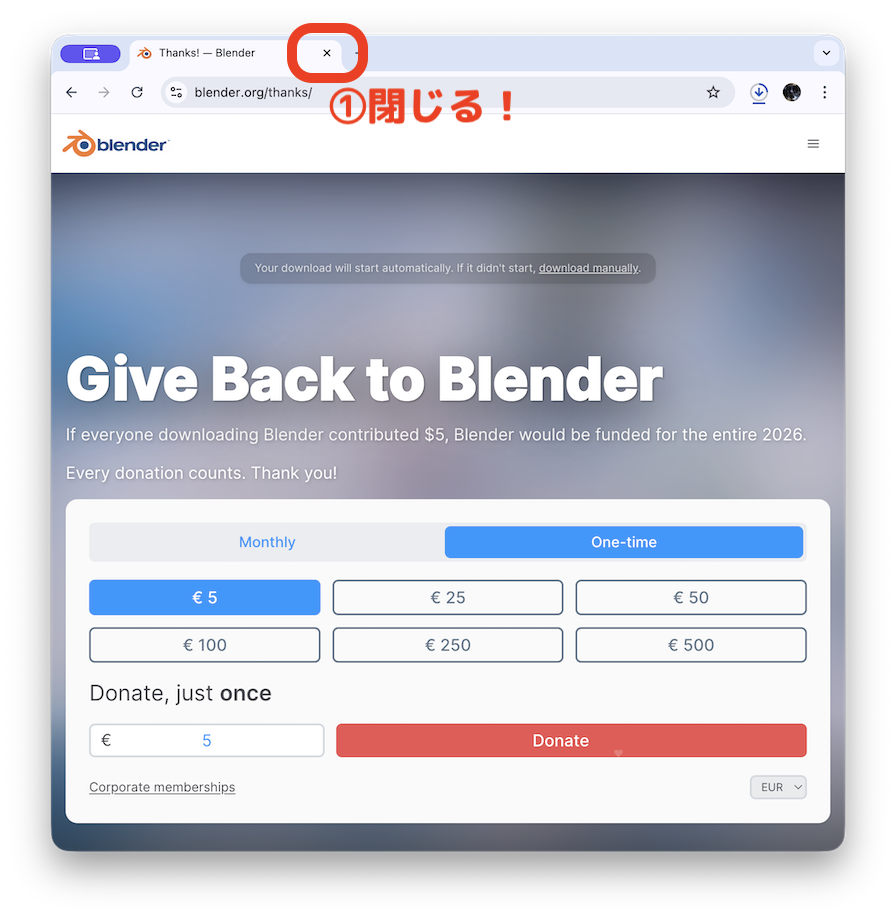
ダウンロードボタンを押した後, 自動的にファイルがダウンロードされます。それと同時に, 画面が寄付画面に移行します。お金の余っている方は, 少額からでも寄付できます。
基本は, クレジットカード払いです。「クレカなんて持ってない!」とか「そんなお金, 余ってない!」という庶民は, そのまま閉じるボタンを押してOKです。
基本は, クレジットカード払いです。「クレカなんて持ってない!」とか「そんなお金, 余ってない!」という庶民は, そのまま閉じるボタンを押してOKです。
Blenderファイルをインストール!
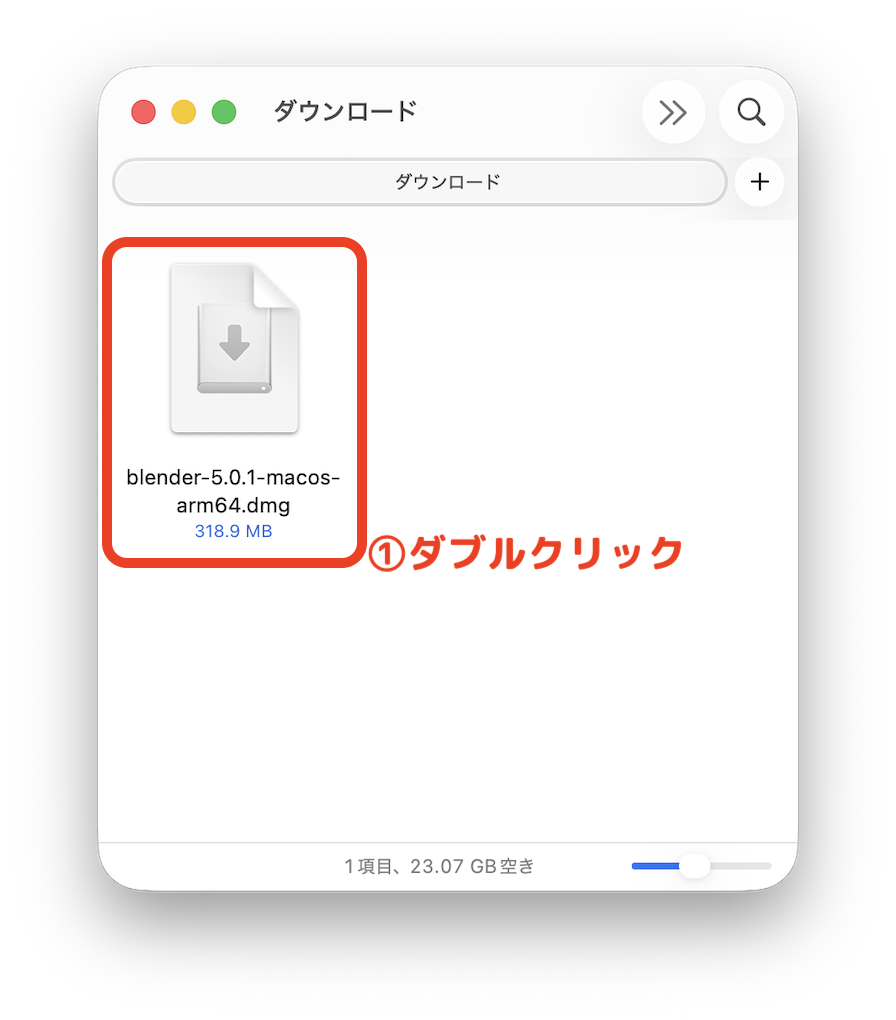
いよいよ, インストールに移ります。ダウンロードしたファイル・・・macOSだとdmgファイル, WindouwsやLinuxだとzipファイルになります。
これを, ダブルクリックします。
これを, ダブルクリックします。
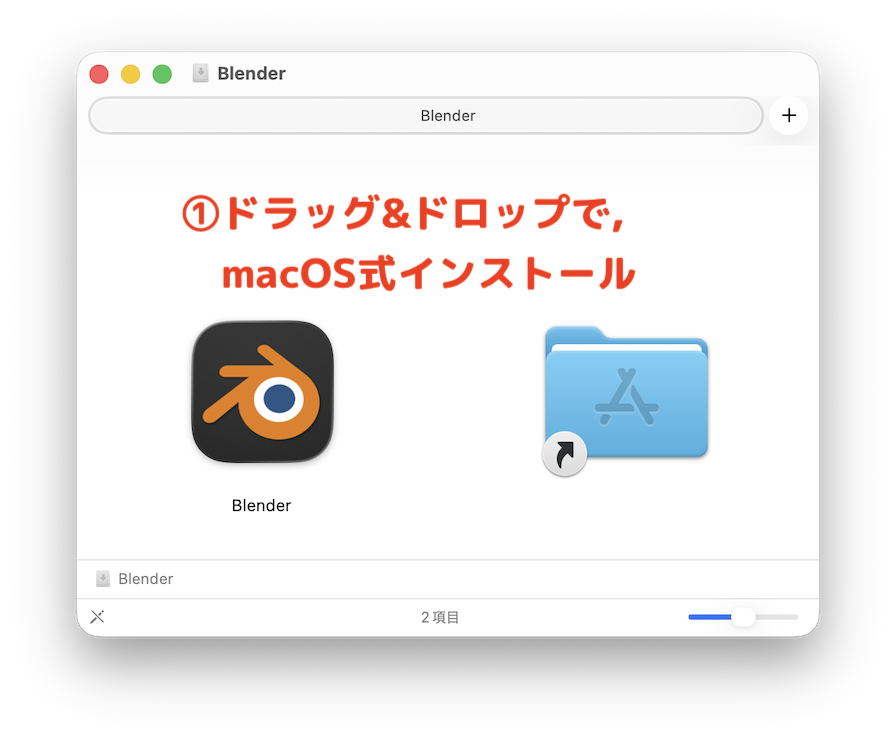
macOSの, 独特なAppインストール画面です。左のBlenderロゴを, 右のAppフォルダに入れます。これでインストール終了!
WindowsやLinuxだと, たぶん, そのままBlenderロゴのAppが出現すると思います。それを好みのフォルダに移せばOKです。
WindowsやLinuxだと, たぶん, そのままBlenderロゴのAppが出現すると思います。それを好みのフォルダに移せばOKです。
さぁ, Blenderを起動!
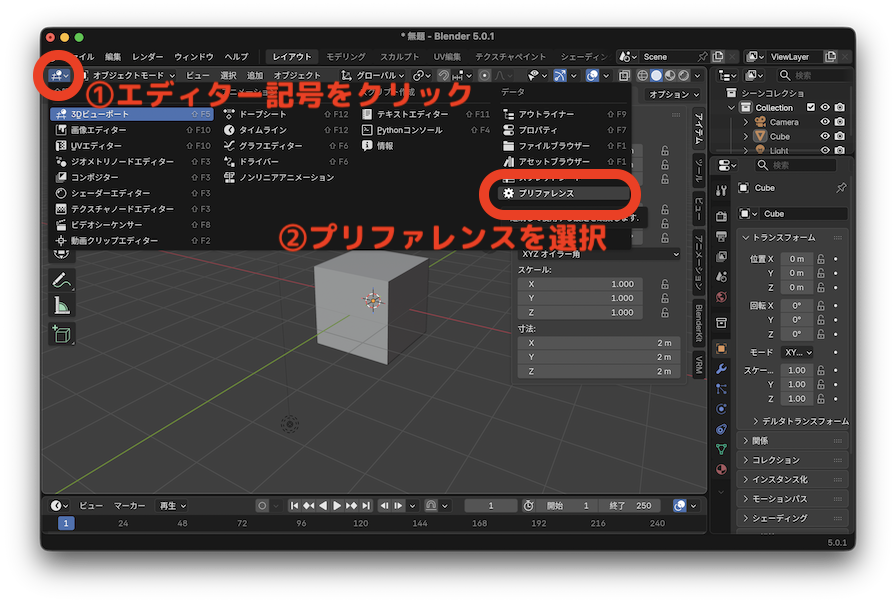
Blenderのアイコンをダブルクリックし, 起動します。初めて起動すると, 言語を選んだり, テーマ色を選んだりすることができます。
ただ, 設定「プリファレンス(Preference)」で変えることができるので, 読みとばしてOKです。
ただ, 設定「プリファレンス(Preference)」で変えることができるので, 読みとばしてOKです。
起動後, 最初にしておくことは, 設定「プリファレンス(Preference)」です。左上の変なマークをクリックすると, いろんな言葉が並びます。その中から, 設定「プリファレンス(Preference)」を選びます。
ちなみに, プリファレンスのショートカットキーは「⌘+,」です。
ちなみに, プリファレンスのショートカットキーは「⌘+,」です。
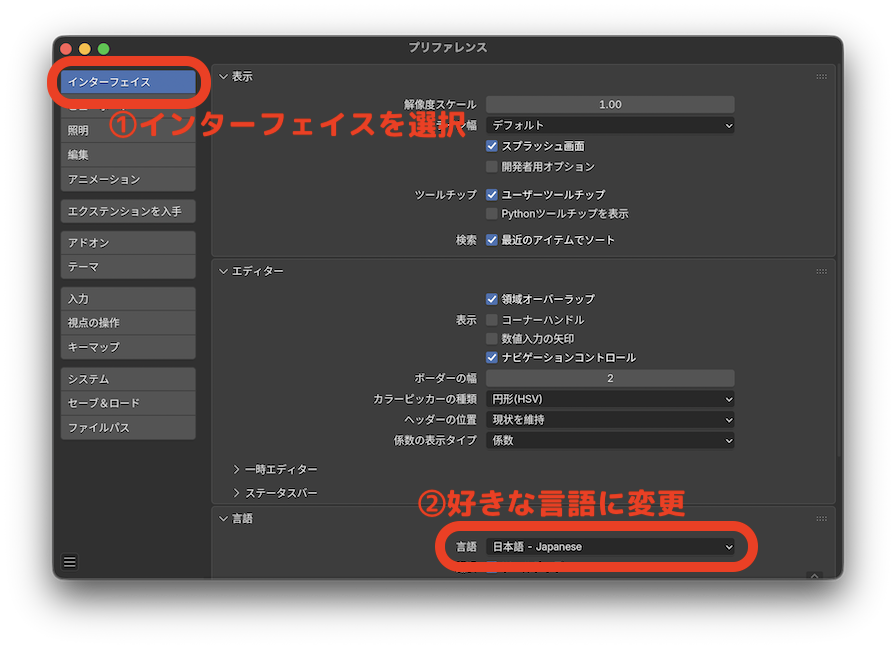
まずはインターフェイスの言語から。言語自体は, 正直, 読めるなら何語でもいいと思います。たまに「英語にした方が良い」という人もいるでしょうが, それはその人のやってる開発プロジェクトで英語メインのケースが多い, というだけの話です。
どーせ, 後でいくらでも変更できるのですし, 軽い気持ちで選択しましょう。
どーせ, 後でいくらでも変更できるのですし, 軽い気持ちで選択しましょう。
まずはインターフェイスの言語から。言語自体は, 正直, 読めるなら何語でもいいと思います。たまに「英語にした方が良い」という人もいるでしょうが, それはその人のやってる開発プロジェクトで英語メインのケースが多い, というだけの話です。
どーせ, 後でいくらでも変更できるのですし, 軽い気持ちで選択しましょう。
どーせ, 後でいくらでも変更できるのですし, 軽い気持ちで選択しましょう。
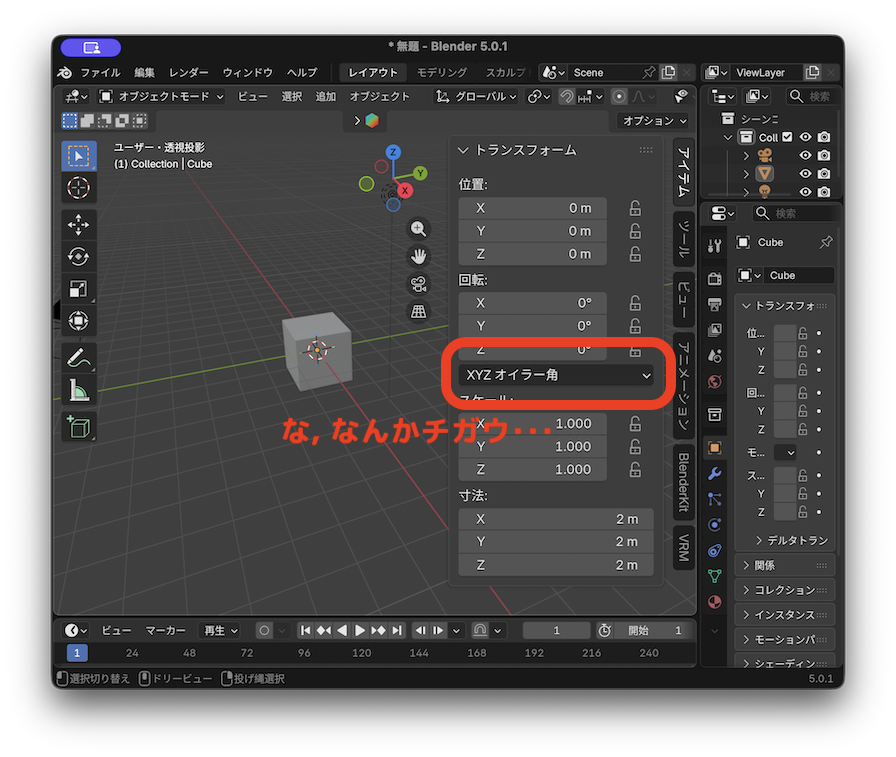
ただ, 英字以外には稀に, 正確に表記されないモノがあるみたいです。macOS版の日本語では, 昔から漢字の「角」がちゃんと表記されないことが有名です。
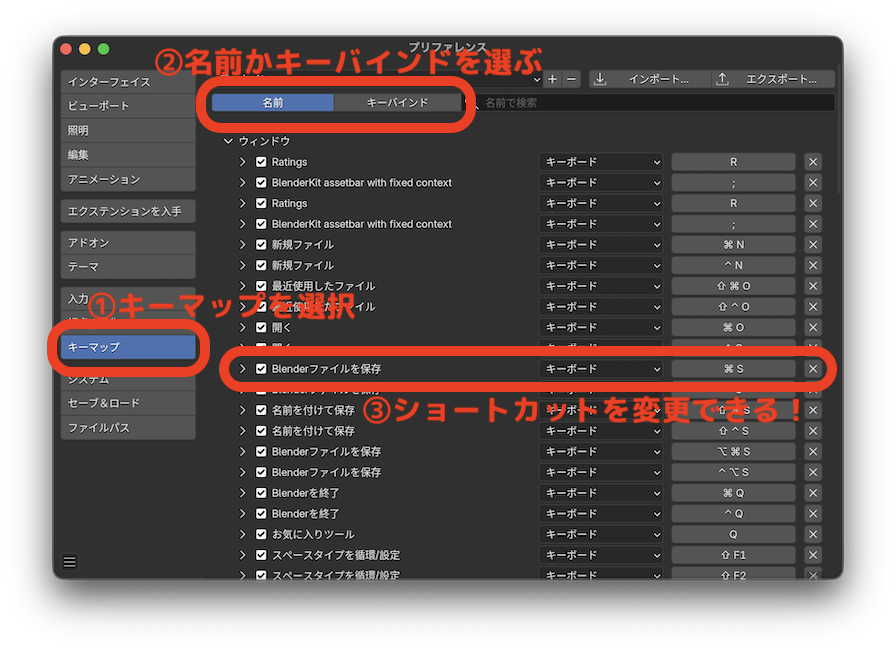
次に, キーマップを紹介します。ここでは, ショートカット全体の管理ができます。名前から探すか, キーバインド・・・つまりショートカットキーから探すか, 2通りの方法があります。「新しいキーを割り当てたいけど, このキー, どっかで既に使ってたりしないよね?」なんてときに活躍します。
ショートカットを覚えることは, 初級の大きな壁のひとつです。自分だけのショートカット管理を行なっていきましょう。
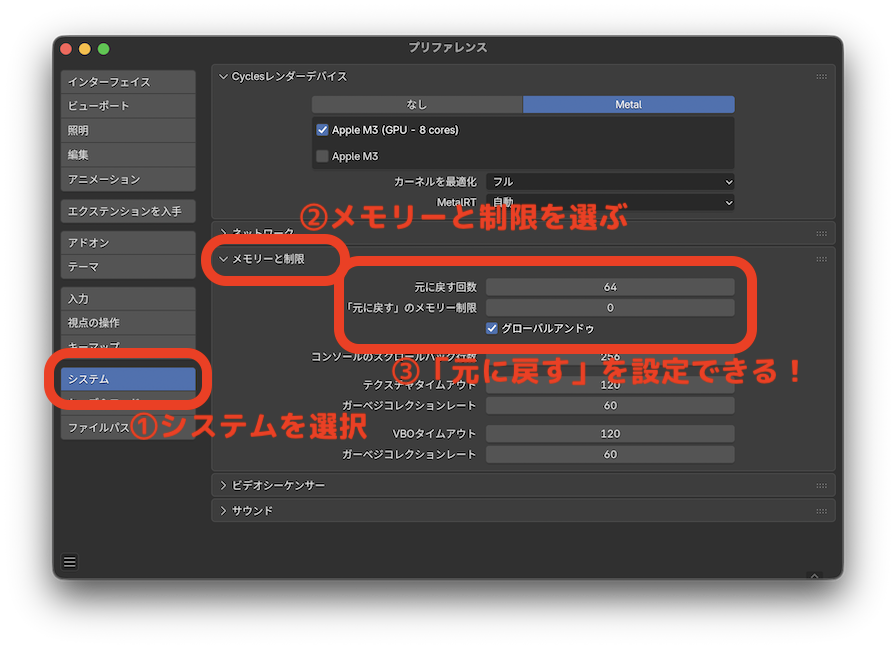
システムのところでは, 主に「元に戻す」を制御できます。ショートカットでいうところの, ⌘+Zの調整です。
これは編集を何回分まで, 前に戻せるか・・・に関与します。戻せる回数を増やしすぎると, メモリをたくさん喰ってしまい, Blender AppやPC本体がフリーズしやすくなります。
そこでまず「メモリー制限」を初期値の「0」のままにしておきます。この「0」というのは, メモリの値で回数が制限されることがない, という意味です。
そして上の「元に戻す回数」でうまくコントロールをします。回数は0〜256までで設定できます。PCメモリが最低値の8GBなら, 64〜128回が安全です。最低値より上の人だけ, 128〜256回にしましょう。
セーブ&ロードの設定
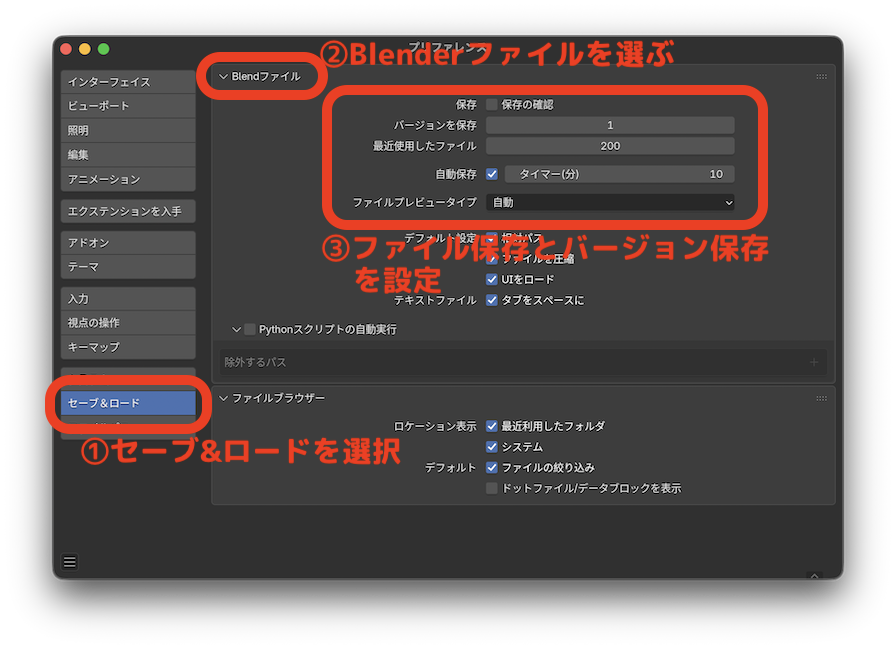
最後に, セーブ&ロードを見ておきます。Blenderファイルには, Blenderの保存に関する大切な項目があります。
「バージョンを保存」では, 保存ファイルを幾つかのバージョンとして認識できるよう, 保存をします。原本(.blend)に対して, バージョン1(.blend1 前回保存版), バージョン2(.blend2 前々回保存版), バージョン3(.blend3 前々々回保存版)・・・といった具合です。
このバージョン保存を使うには, 拡張子.blend1などの数字を.blendといった具合に, 拡張子を変更します。
データが壊れてしまい開かなくなったり, 間違って保存してしまった場合のやり直しをしたくなったりしたときなんかに便利そうです。
0〜32で設定できますが, あまり大きくしすぎると勝手にファイルが増えるため整理しきれない, といったデメリットも生じます。Nukuは増やしても, 3〜4あたりが限度ですね。
データが壊れてしまい開かなくなったり, 間違って保存してしまった場合のやり直しをしたくなったりしたときなんかに便利そうです。
0〜32で設定できますが, あまり大きくしすぎると勝手にファイルが増えるため整理しきれない, といったデメリットも生じます。Nukuは増やしても, 3〜4あたりが限度ですね。
そして「自動保存」。分単位で設定します。Nukuは10分単位にしてます。この設定は, とりわけAppが強制終了してしまうなど予期せぬ事態に効果を発揮します。
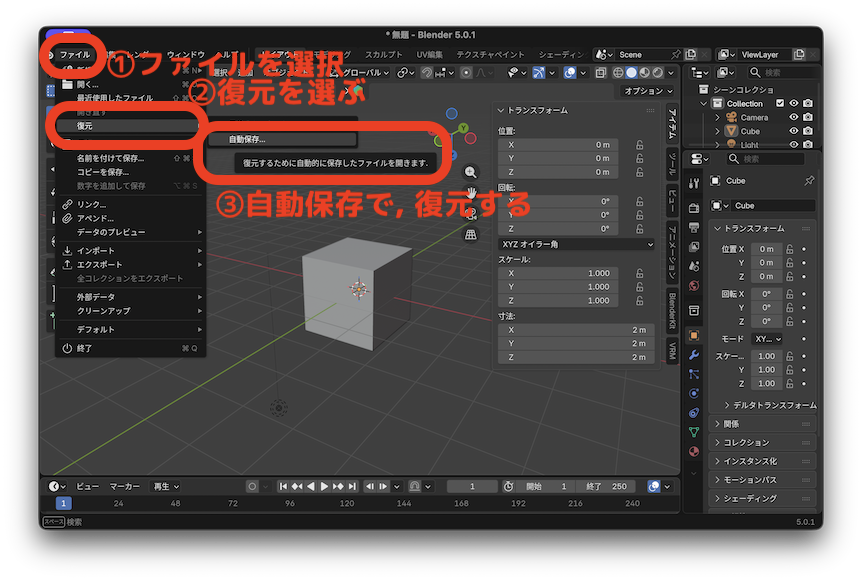
自動保存ファイルは通常の.blendファイルではなく, 別の場所にある一時ファイルにどんどん上書き作成されます。復元したいときには, 画面上の「ファイル→復元→自動保存」で復元させます。強制終了の後に復元したいときは, すぐさまこの手順を行ないましょう。
ちなみに自動保存の一時ファイルは, 次のとおりです。
macOS「/private/tmp(隠しフォルダ:⥣+⌘+.)」
Windows「C:\Users\Username\AppData\Local\Temp」
macOS「/private/tmp(隠しフォルダ:⥣+⌘+.)」
Windows「C:\Users\Username\AppData\Local\Temp」
これで, 最初にやっておくべき設定は終わりです。後々, またいじりたいときが来たら, いじりましょう。