
Blender
-ショートカット一覧-
最終更新日:2026年2月8日
動作環境:macOS 26.2 Tahoe
動作環境:macOS 26.2 Tahoe
キーの説明
⌃
macOS:Ctrlキー/Windows:Ctrlキー
⌘
macOS:Commandキー/Windows:Ctrlキー
⌥
macOS:Optionキー/Windows:Altキー
⥣
Shiftキー
Tab
Tabキー
SPC
Spaceキー
[ ]
テンキー値
赤
初期ショートカット設定なし
視点の切替
[1]/⌘+[1]
正面から視点/背面から視点
[3]/⌘+[3]
右から視点/左から視点
[7]/⌘+[7]
上から視点/下から視点
⥣+[7]
【編集】選択面を正面視点
[9]
X軸Y軸を反転して視点
[0]
カメラ視点
⌥+⌘+[0]
現在視点をアクティブカメラに合わせる
[ . ]
選択物をフレームイン
Home/Fn+[←]
全オブジェクトをフレームイン
[/]
ローカルビューON・OFF
[5]
平行投影⇄透視投影
視点の回転
[2]
下に15°回転
[4]/⥣+[4]
左に15°回転/反時計回りに15°回転
[6]/⥣+[6]
右に15°回転/時計回りに15°回転
[8]
上に15°回転
マウスホイール
視点の回転
視点の移動
⌘+[2]
下に視点移動
⌘+[4]
左に視点移動
⌘+[6]
右に視点移動
⌘+[8]
上に視点移動
⥣+マウスホイール
視点の平行移動
視点のズーム
[+]
ズームイン
[−]
ズームアウト
⥣+B
選択範囲をズームイン
⌘+マウスホイール
ズームイン&ズームアウト
パイメニュー
Tab
モード切替メニュー
Z
シェーディングメニュー
.
ピポットポイントメニュー
⥣+S/⥣+Tab
スナップメニュー/ON・OFF
⥣+O/O
プロポーショナルメニュー/ON・OFF
,
座標系メニュー
⌥+W
選択ツール切替メニュー
選択一般
⥣+右クリック
3Dカーソルの移動
⥣+C
3Dカーソルをワールド原点にリセット
W
ボックス→サークル→投げ縄→長押し
A
全てを選択
⥣+左クリック
複数選択
⌥+左クリック
【オブジェクト】重なったオブジェクトの選択
【編集】ループ選択
【編集】ループ選択
⌘+左クリック
【編集】最短ルート選択
⌥+⌘+左クリック
【編集】リング選択
⌘+[+]
【編集】選択範囲を拡げる
⌘+[−]
【編集】選択範囲を縮める
⌘+I
選択範囲全体を逆転
⥣+⌘+M
【編集】ミラー選択
⌥+⌘+R
【編集】ランダム選択
⌥+⌘+K
【編集】チェッカー選択
⥣+L
リンクから選択
⥣+G
グループから選択
基本操作
⥣+A
オブジェクト追加
⥣+D
複製
⌥+D
リンク複製
X
削除
G
移動
R
回転
S/⌥+S
スケール/法線に沿ってスケール
⌘+J
結合
⌘+L
リンク作成
⌘+P/⥣+P
ペアレント作成/ペアレント削除
編集モードの基本操作
1/2/3
【編集】点モード/辺モード/面モード
⥣+1/2/3
【編集】点/辺/面 複数モード選択
⌘+V/⌘+E/⌘+F
【編集】点メニュー/辺メニュー/面メニュー
⥣+SPC
【編集】ツールメニュー
⌘+右クリック
【編集】頂点を追加
F
【編集】2点選択→辺作成/3点以上選択→面作成
⌘+A
【編集】適用
⌘+B
【編集】ベベル
⌘+R/⌘+R→⌥
【編集】ループカット/ループカットスライド
E/⌥+E
【編集】押し出し/オプション押し出し
I/I→I
【編集】差し込み/個別差し込み
⥣+W
【編集】ベンド
⥣+⌥+⌘+S
【編集】剪断(せんだん)
⥣+⌥+W
【編集】湾曲
応用機能
G→G
【編集】メッシュに沿って移動
R→R
自由方向に回転
S→X/Y/Z→0
【編集】軸に対して揃える
M
【編集】マージ
J
【編集】連結(辺作成→面分割)
K
【編集】ナイフ
V
【編集】切り裂き(リップ)
Y
【編集】分割
P
【編集】分離
⌘+T
【編集】面を三角化
⌥+J
【編集】三角面を四角面に
⥣+⌥+S
【編集】球状に変形
⌥+N
【編集】面の向きを反転
⥣+N/⥣+⌘+N
【編集】面の向きを外側/面の向きを内側
⌥+N
【編集】ノーマルメニュー
⌃+M
ミラー反転
⌘+1〜5
サブディビジョンサーフェス
⌥+B
クリッピング領域ON・OFF
H
選択オブジェクトを隠す
⌥+H
隠したオブジェクトを全て表示
スカルプト操作
左クリック
【スカルプト】ブラシ使用
⌘+左クリック
【スカルプト】効果反転ブラシ使用
F
【スカルプト】ブラシサイズ
⥣+F
【スカルプト】ブラシ強さ
⌘+R
【スカルプト】リメッシュ ※Dyntopo非使用時のみ
⥣+B
【スカルプト】Blobブラシ
C
【スカルプト】Clay Stripsブラシ
⥣+C
【スカルプト】Crease Polishブラシ
D
【スカルプト】Drawブラシ
I
【スカルプト】Inflate/Deflateブラシ
⥣+R
【スカルプト】Flatten/Contrastブラシ
⥣+T
【スカルプト】Scrape/Fillブラシ
S/⥣長押し
【スカルプト】Smoothブラシ
G
【スカルプト】Grabブラシ
P
【スカルプト】Pinchブラシ
K
【スカルプト】Snake Hookブラシ
M
【スカルプト】Maskブラシ
A
【スカルプト】Maskメニュー
レンダリング操作
F12
レンダリング
F11
レンダリング画面を再表示
⌘+F12
アニメーションレンダリング
ウインドウ画面操作
⌥+Z
透過表示ON・OFF
⥣+⌥+Z
オーバーレイON・OFF
T
ツールバー(画面左)ON・OFF
N
ナビゲーションバー(画面右)ON・OFF
⌃+SPC
エリアの全画面表示
⌥+⌘+SPC
エリアの全画面表示(ヘッダー・ツールバー非表示)
⌃+⌥+Q
エリアの4分割
ファイル操作
⌘+O
ファイルを開く
⥣+⌘+O
最近使用したファイルを開く
⌘+N
新規ファイルを作成
⌘+S
ファイルを保存
⥣+⌘+S
名前をつけて保存
⌘+Z/⥣+⌘+Z
1つ戻る/1つ進む
F4
ファイルメニュー
F3
検索
F2
名前の変更
⌘+F2
名前の一括変更
F1
ヘルプ
⌘+,
プリファレンス画面
ショートカットの設定方法
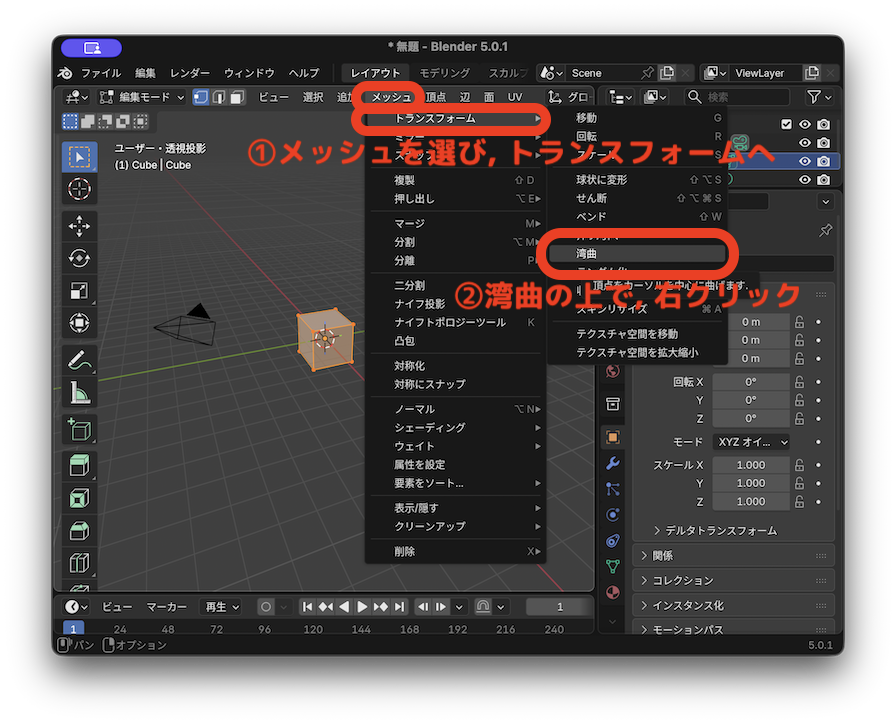
Blenderのショートカット設定は, 実に簡単です。
まずメニューから実行したいツールに, カーソルを合わせて右クリック。
まずメニューから実行したいツールに, カーソルを合わせて右クリック。
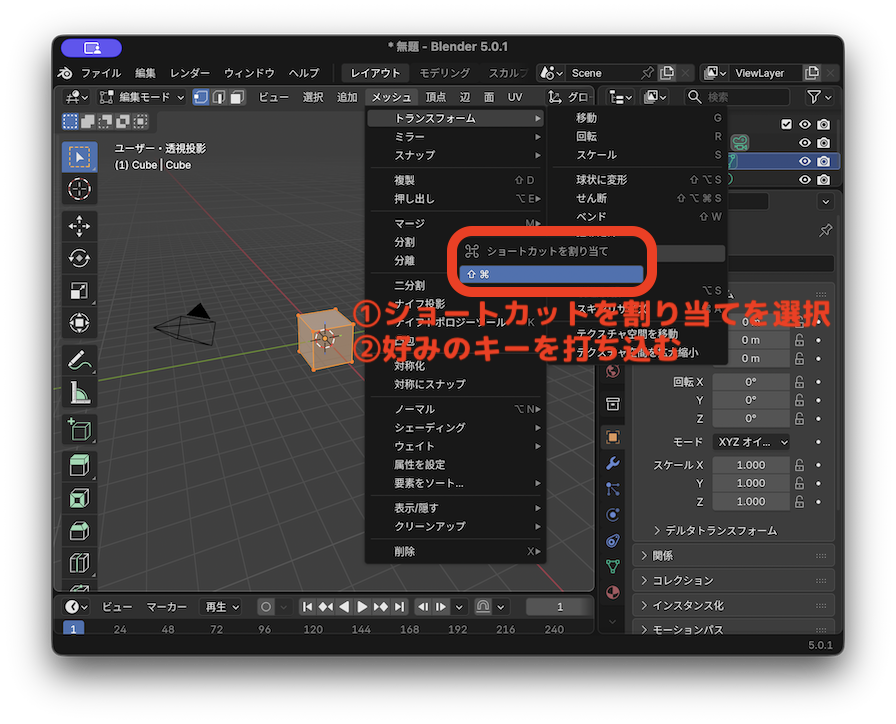
次に,「ショートカットを割り当て」を選びます。
すると小さな割り当てボックスが出てくるので, ここで好きなキーを押します。
すると小さな割り当てボックスが出てくるので, ここで好きなキーを押します。
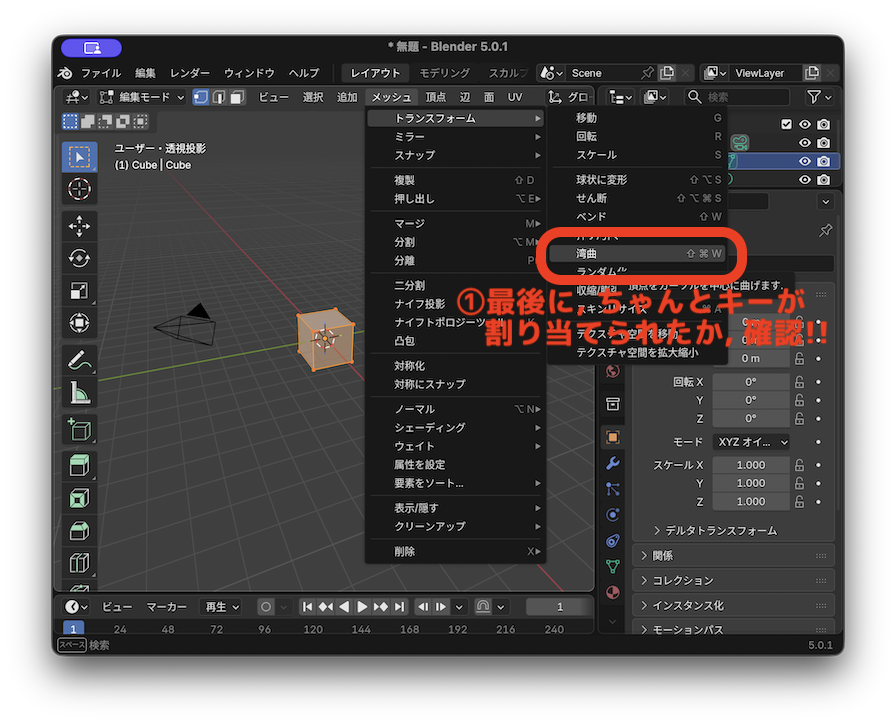
最後に, 今一度, メニューからツールを出して, キーが本当に合ってるか確認しましょう。
合っていれば, 完了です!!
合っていれば, 完了です!!